Торгівля на десктопі
Десктопний інтерфейс Hypercall створено для активної торгівлі опціонами. Він поєднує в одному вікні бічну панель ринків, ціновий графік із грецькими показниками, повний опціонний ланцюжок, панель введення ордерів із діаграмами виплат і панель керування портфелем.
Щоб почати, відкрийте app.hypercall.xyz у будь-якому десктопному браузері.
Перед початком вам знадобиться:
- Десктопний браузер (Chrome, Firefox, Safari або Edge)
- Гаманець або спосіб входу: зовнішній Web3-гаманець або вхід через email за допомогою Privy (який створює для вас вбудований гаманець)
- USDC, внесені на ваш рахунок Hypercall
Структура інтерфейсу
Десктопний інтерфейс поділено на кілька областей, що працюють разом. Ось вигляд портфеля, який ви бачите після підключення гаманця:
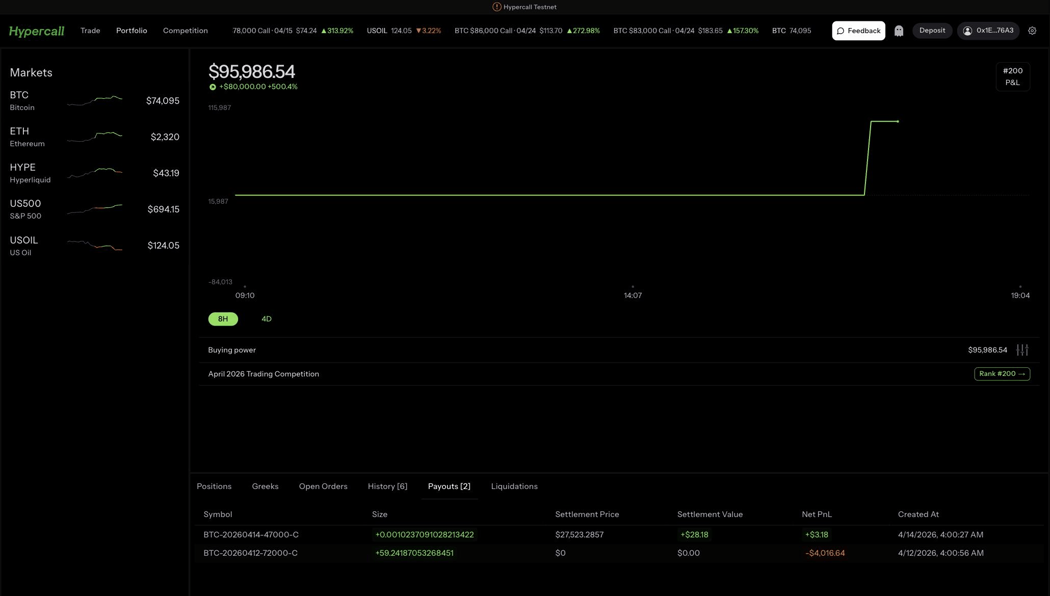
Вигляд портфеля показує ваш капітал, графік P&L, зведення рахунку та таблицю з вкладками внизу.
Навігація в заголовку
Єдина десктопна панель навігації вгорі екрана містить логотип, навігаційні посилання та елементи керування рахунком на кожному екрані. У торговому вигляді всередині області графіка розташований менший заголовок панелі графіка з посиланням Wallet і навігаційними «хлібними крихтами» інструмента. Елементи керування рахунком праворуч на панелі навігації включають ваше місце в рейтингу, сповіщення та рахунок.
Десктопна панель навігації (на кожному екрані):
- Логотип Hypercall, натисніть, щоб повернутися на головну сторінку портфеля
- Кнопки Wallet і Quickstart перемикають головний вигляд між вашим портфелем (Wallet) і галереєю посібників зі стратегій
- Навігаційні посилання: Trade, Earn, Docs, Leaderboard і Rewards, а також кілька інших сторінок, коли їх увімкнено. Натисніть Ctrl+K будь-де, щоб відкрити командну палітру, найшвидший спосіб знайти будь-який ринок або контракт
Заголовок панелі графіка (торговий вигляд):
- «Хлібна крихта» Wallet, натисніть, щоб повернутися на головну сторінку портфеля
- «Хлібні крихти» інструмента: базовий актив і вибраний контракт; натисніть на елемент, щоб перемкнути фокус графіка між спотовим графіком і графіком опціону або стратегії
Елементи керування рахунком (панель навігації, праворуч):
- Leaderboard (іконка кубка): кнопка, що відкриває таблицю лідерів. Ваше поточне місце вказано в доступній мітці кнопки, а стрілка напрямку з'являється, коли ваше місце змінюється, але саме число в заголовку не відображається
- Сповіщення (іконка дзвоника): відкриває випадне меню сповіщень з вашими останніми виконаннями та оголошеннями платформи; крапка позначає непрочитані елементи
- Рахунок (іконка профілю): одразу показує статус підключення. Наведіть курсор, щоб відкрити спливне вікно з вашим гаманцем, перемикачем режиму привида та шестернею налаштувань. Натисніть на іконку, щоб відкрити сторінку рахунку, де можна поповнити рахунок (депозит / виведення) і керувати гаманцем
Бічна панель ринків
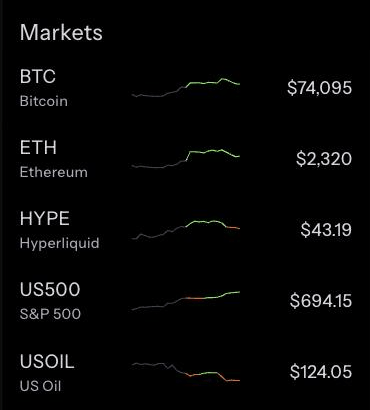
Ліва бічна панель показує всі доступні базові активи з цінами в реальному часі та міні-графіками:
- Криптовалюти: BTC, ETH
- Акції та індекси: SP500, SPCX, NVDA, META, MSFT, AAPL, MU, SNDK, BABA, BOT
Для кожного базового активу в лістингу доступні опціони та перп на Hyperliquid. Опціони на BTC і ETH експіруються о 08:00 UTC; опціони на акції та індекси експіруються о 20:00 UTC. Натисніть на будь-який базовий актив, щоб перейти до його опціонного ланцюжка.
Рядок стану
Тонкий рядок унизу кожного екрана показує (деякі елементи лише на широких екранах):
- Індикатор Live status: стан підключення до API (Live, Connecting або Unavailable)
- Швидкі дії: асистент Analyst, тролбокс, ліквідації та посилання для зворотного зв'язку
- Спливне вікно Help: документація, блог, insights, Earn, статус і посилання на соцмережі, а також підказка гарячих клавіш Ctrl+/ та індикатор стану WebSocket
Вибір ринку
Натисніть Ctrl+K, щоб відкрити селектор ринків. Це накладне вікно показує всі доступні базові активи в таблиці з сортуванням.
Натисніть Ctrl+K, щоб відкрити селектор ринків. Переглядайте базові активи з цінами в реальному часі, зміною за 24 год, обсягом і відкритим інтересом. Перемикайтеся між вкладками Markets і Options.
Вкладка Markets
За замовчуванням показано всі базові активи. Кожен рядок містить:
| Стовпець | Опис |
|---|---|
| Markets | Назва та іконка базового активу |
| Last Price | Поточна спотова ціна |
| 24h Change | Зміна ціни та відсоток за останні 24 години |
| Volume | Обсяг торгів за 24 години в USD |
| Open Int. | Сукупний відкритий інтерес за всіма страйками та експіраціями |
| P/C vol (24h) | Співвідношення обсягів пут/колл за останні 24 години |
| Min / Max strike | Найнижчий і найвищий страйк у лістингу |
Натисніть на заголовок будь-якого стовпця, щоб відсортувати. Натисніть на рядок, щоб перейти до опціонного ланцюжка цього базового активу.
Вкладка Options
Перейдіть на вкладку Options, щоб шукати серед усіх опціонних контрактів у лістингу. Можна фільтрувати за назвою інструмента (наприклад, «BTC 78000 Call»), базовим активом або типом. Результати можна сортувати за бідом, аском, зміною за 24 год, IV, монейністю, експірацією та страйком.
Навігація з клавіатури
Селектор ринків повністю підтримує навігацію з клавіатури:
| Клавіша | Дія |
|---|---|
| ↑ ↓ | Переміщення між рядками |
| Enter | Вибір виділеного рядка |
| Tab | Перемикання між вкладками Markets і Options |
| Esc | Закриття селектора |
Опціонний ланцюжок
Після вибору базового активу ви бачите повний торговий вигляд із трьома панелями.
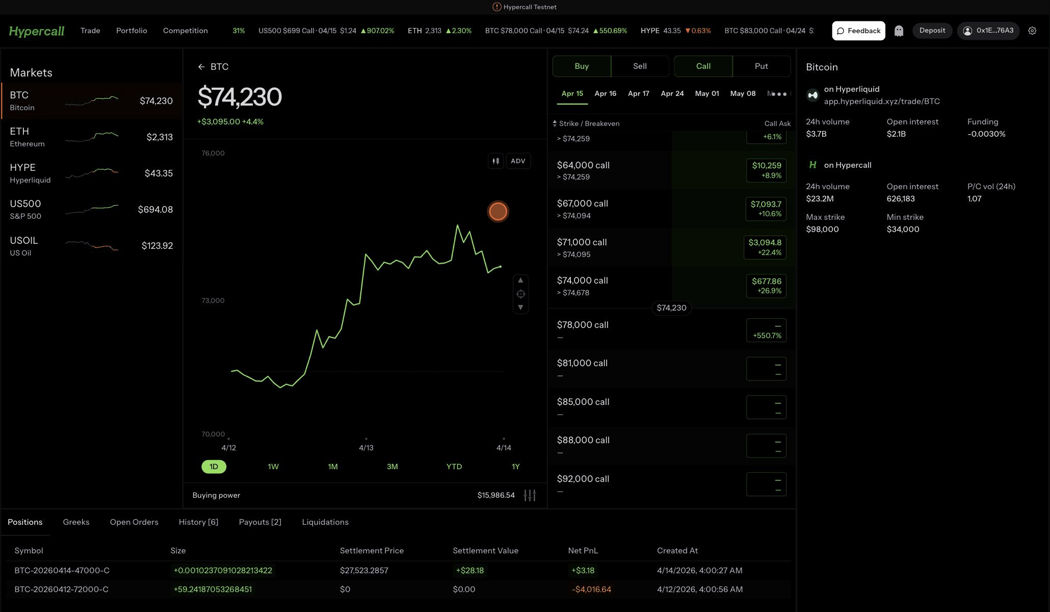
Опціонний ланцюжок BTC: ціновий графік ліворуч, список страйків у центрі та ринкові дані праворуч.
Ліва панель: ціновий графік
- Ціновий графік базового активу або вибраного контракту
- Перемикач Line / Candle. У лінійному режимі є вибір діапазону (1D, 1W, 1M, 3M, YTD, 1Y); у режимі свічок доступні інтервали від 1m до 1D
Центральна панель: список страйків
Угорі ланцюжка:
- Перемикач Buy / Sell - вибір напрямку ордера
- Перемикач Call / Put - вибір типу опціону
- Вкладки експірацій - швидкий вибір із дат експірації в лістингу, додаткові дати в меню переповнення
- Прапорець Multi-leg - побудова стратегії з кількох ніг
- Вигляд ланцюжка - розширення ланцюжка з Basic до Intermediate або Advanced для більшої кількості стовпців (також задається в налаштуваннях)
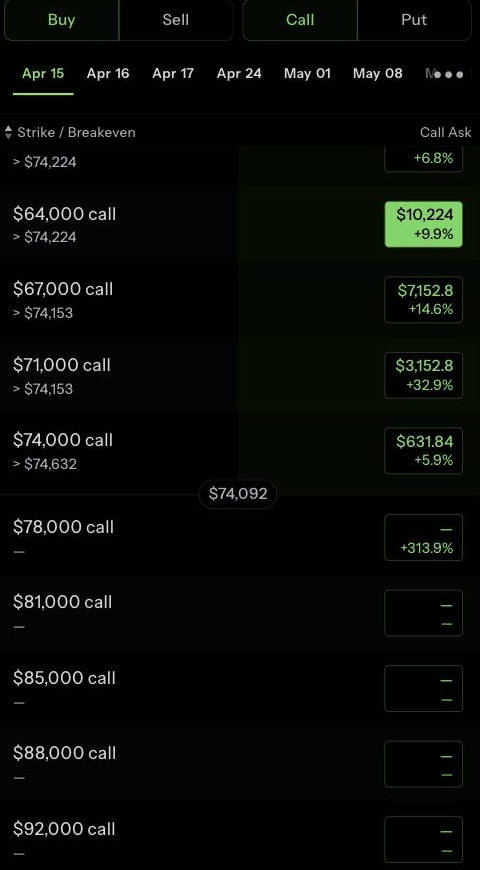
Кожен рядок списку страйків показує:
- Ціну виконання та рівень точки беззбитковості
- Котирування (ціну та розмір): аск під час купівлі, бід під час продажу. Вигляд Intermediate показує обидві сторони.
Страйки поблизу поточної спотової ціни підсвічено. Страйки з активною ліквідністю показують заповнені цінові смуги; неліквідні страйки показують порожні поля.
Права панель: ринкові дані
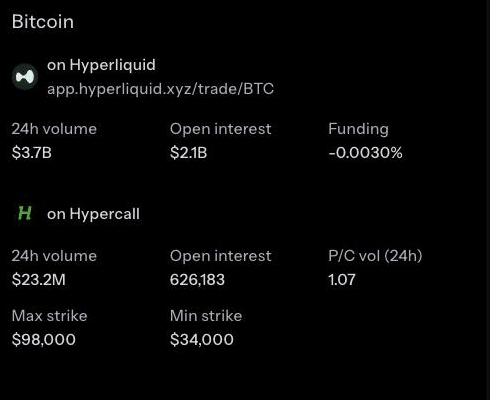
Для вибраного базового активу:
- On Hyperliquid: обсяг за 24 год, відкритий інтерес і ставка фінансування з ринку перпів Hyperliquid
- On Hypercall: обсяг за 24 год, відкритий інтерес, співвідношення обсягів пут/колл, максимальний і мінімальний страйк
Розміщення ордера
Натисніть на будь-який страйк у ланцюжку, щоб завантажити панель введення ордера праворуч на екрані.
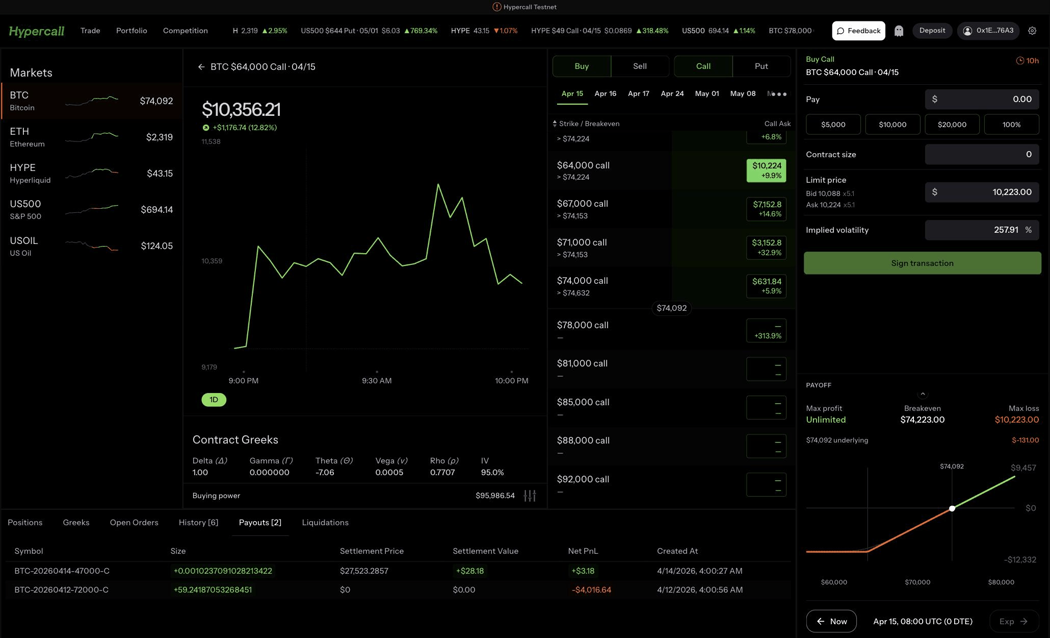
Повний торговий вигляд після вибору страйку: ціновий графік ліворуч, опціонний ланцюжок у центрі та панель введення ордера з грецькими показниками й діаграмою виплат праворуч.
Натисніть на будь-який страйк, щоб відкрити панель ордера. Вона показує контракт, ваш розмір, ціну, грецькі показники контракту та діаграму виплат.
Панель ордера
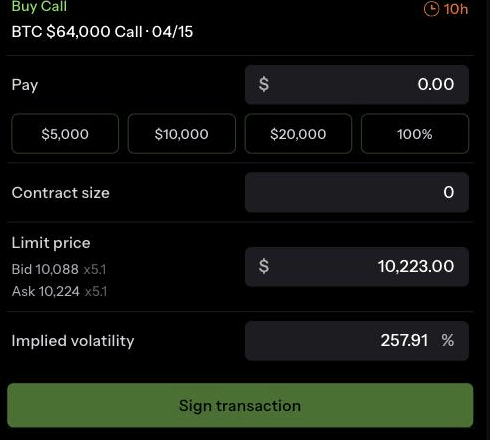
Панель має два стилі. RFQ використовується за замовчуванням; перейдіть на Limit за допомогою Use limit price на панелі або задайте стиль за замовчуванням у Settings > Order form style.
| Поле | Опис |
|---|---|
| Buy Call / Buy Put | Заголовок із вибраним напрямком і контрактом |
| Pay | Пресети в доларах для швидкого вибору розміру, масштабовані відповідно до вашої купівельної спроможності (приблизно 5%, 10% і 20% від неї, з округленням), а також Max. Під час закриття позиції пресети стають 25%, 50% і 100% позиції. |
| Contract size | Кількість контрактів для торгівлі. Підтримуються дробові розміри. |
| Reference price (RFQ) | Оцінна ринкова ціна, що використовується для визначення розміру ордера та порівняння котирувань. Отримане котирування може відрізнятися. |
| Limit price (Limit) | Ваша ціна. Під нею показано поточні бід і аск із розмірами. |
| Implied volatility (Limit) | Редаговане поле IV. Його зміна перераховує лімітну ціну за моделлю Блека-Шоулза. |
| Кнопка відправлення | Request quote для RFQ; Place Bid або Place Ask для Limit. Ордери підписуються вашим торговим ключем у браузері, тому гаманець не відкривається для кожного ордера. |
| Зворотний відлік до експірації (угорі праворуч) | Час, що залишився до експірації вибраного контракту |
Грецькі показники контракту

Під діаграмою виплат перемикач змінює статистику між максимальним прибутком/збитком (за замовчуванням) і цими грецькими показниками контракту. Вибір зберігається у вашому браузері.
- Дельта - чутливість ціни до руху базового активу на $1
- Гамма - швидкість зміни дельти
- Тета - щоденний часовий розпад
- Вега - чутливість до зміни імпліцитної волатильності на 1%
- Ро - чутливість до зміни процентних ставок
- IV - поточна імпліцитна волатильність
Діаграма виплат
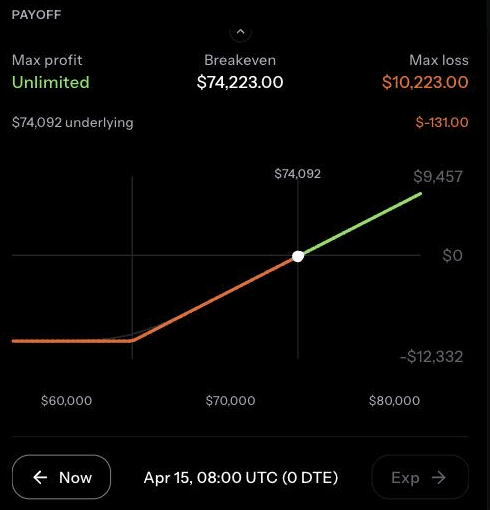
Під панеллю ордера діаграма виплат показує ваші можливі результати:
- Максимальний прибуток - теоретичний максимальний прибуток (необмежений для довгих коллів)
- Точка беззбитковості - ціна базового активу, за якої угода виходить в нуль
- Максимальний збиток - максимум, який ви можете втратити (для довгих опціонів обмежений сплаченою премією)
- Поточна ціна базового активу, позначена на осі x
- Повзунок часу з кнопками Now і Exp, щоб побачити вартість сьогодні, на експірацію або в проміжку між ними
Зелена лінія показує прибуток, а червона показує збиток за різних цін базового активу.
Порядок розміщення ордера
- Виберіть Buy або Sell і Call або Put
- Виберіть дату експірації на вкладках
- Натисніть на страйк у ланцюжку
- Налаштуйте розмір контракту або скористайтеся пресетом у доларах
- Для Limit за потреби скоригуйте лімітну ціну або поле IV
- Перегляньте діаграму виплат
- Натисніть Request quote (RFQ) або Place Bid / Place Ask (Limit). У режимі RFQ маркетмейкери відповідають котируваннями; перегляньте їх і натисніть Accept на потрібному, доки воно не закінчилося. Ваш торговий ключ підписує ордер EIP-712 у браузері. Гаманець просить підпис лише один раз, під час створення торгового ключа.
- Якщо ордер виконано, він з'являється в Positions; якщо він залишається в книзі заявок, він з'являється в Open Orders
Перпи
Коли ваш рахунок працює в режимі портфельної маржі, права панель сторінки кожного базового активу має вкладки Options і Perps. Вкладка Perps містить форму ордера для відповідного безстрокового контракту Hyperliquid, маржинованого разом із вашими опціонами. Ордери на перпи розміщуються в один клік: діалогу підтвердження немає. Див. Перпи на Hypercall, типи ордерів і кредитне плече та маржа.
Керування портфелем
Натисніть логотип Hypercall на панелі навігації, щоб повернутися до панелі портфеля.
Огляд капіталу
Верхній розділ показує:
- Сукупний капітал у USD
- P&L за поточний період у відсотках
- Місце в змаганні, лише під час торгового змагання
- Графік капіталу з перемикачами діапазону 8H, 4D і 3M
- Зведення рахунку: капітал, режим маржі, нереалізований P&L, буфер підтримуючої маржі та використання маржі
Вкладки портфеля

Вкладка Payouts із результатами розрахунку за експірованими колл-опціонами на BTC.
Нижній розділ має сім вкладок:
Вкладка Positions
Показує всі відкриті позиції за опціонами та перпами з такими даними:
- Underlying і Instrument - назва контракту або ринку (наприклад, BTC-20260414-47000-C)
- Average - середня ціна входу
- Current - поточна маркувальна ціна
- Filled - розмір позиції (додатний = лонг, від'ємний = шорт)
- Value - поточна номінальна вартість
- Margin - маржа, віднесена до позиції
- uP&L - нереалізований прибуток або збиток
- Liq. Px - оцінна ціна ліквідації
- Payoff - ескіз виплати для позиції
- Close - завантажує ордер на закриття в панель ордера. Для перпа відкриває ринковий ордер лише на зменшення (reduce-only) на всю позицію.
- Share - поділитися карткою позиції
Вкладка Greeks
Показує агреговані грецькі показники портфеля, щоб ви бачили чисту експозицію за дельтою, гаммою, тетою і вегою за всіма позиціями.
Вкладка Open Orders
Містить усі активні лімітні ордери з можливістю скасувати окремі ордери.
Вкладка History
Показує всі виконання з часовими мітками, цінами та розмірами.
Вкладка Payouts
Містить результати розрахунку за експірованими опціонами: ціну розрахунку, суму розрахунку, чистий PnL і часову мітку.
Вкладка Transfers
Містить ваші депозити та виведення з типом, активом, сумою, статусом, транзакцією та часом.
Вкладка Liquidations
Фіксує всі події ліквідації, що вплинули на ваш рахунок.
Пошук
Натисніть Ctrl+K, щоб відкрити командну палітру. Це найшвидший спосіб знайти будь-який ринок або контракт.
Командна палітра має дві вкладки:
Пошук ринків
Введіть тикер або назву, щоб відфільтрувати базові активи. Результати показують:
- Останню ціну
- Зміну за 24 год (ціна та відсоток)
- Обсяг і відкритий інтерес
Натисніть на будь-який результат або клавішу Enter, щоб перейти до цього ринку.
Пошук опціонів
Пошук серед усіх опціонних контрактів у лістингу. Введіть частину назви, наприклад «BTC 78» або «ETH Call», щоб відфільтрувати. Результати показують:
- Назву контракту та зрозумілий опис (наприклад, «$78,000 Call»)
- Ціни бід і аск
- Імпліцитну волатильність
- Відсоток монейності
- Дату експірації
Результати довантажуються партіями по 100 для швидкого перегляду великих опціонних ланцюжків.
Гарячі клавіші
Натисніть Ctrl+/, щоб відкрити накладне вікно гарячих клавіш.
Накладне вікно гарячих клавіш і пошук ринків доступні з клавіатури на будь-якому екрані.
| Комбінація | Дія |
|---|---|
| Ctrl+K | Відкрити пошук / командну палітру |
| Ctrl+, | Відкрити налаштування |
| Ctrl+/ | Показати накладне вікно гарячих клавіш |
| Esc | Закрити поточне модальне вікно або повернутися назад |
| ↑ ↓ | Навігація списками та результатами пошуку |
| Enter | Вибрати або підтвердити поточний елемент |
Гарячі клавіші автоматично адаптуються до вашої платформи.
Режим привида
Режим привида дає змогу переглядати портфель будь-якого гаманця в режимі лише для читання. Це корисно для:
- Аналізу позицій і стратегії іншого трейдера
- Демонстрації вашої книги позицій контрагенту
- Перегляду субрахунку без перемикання гаманців
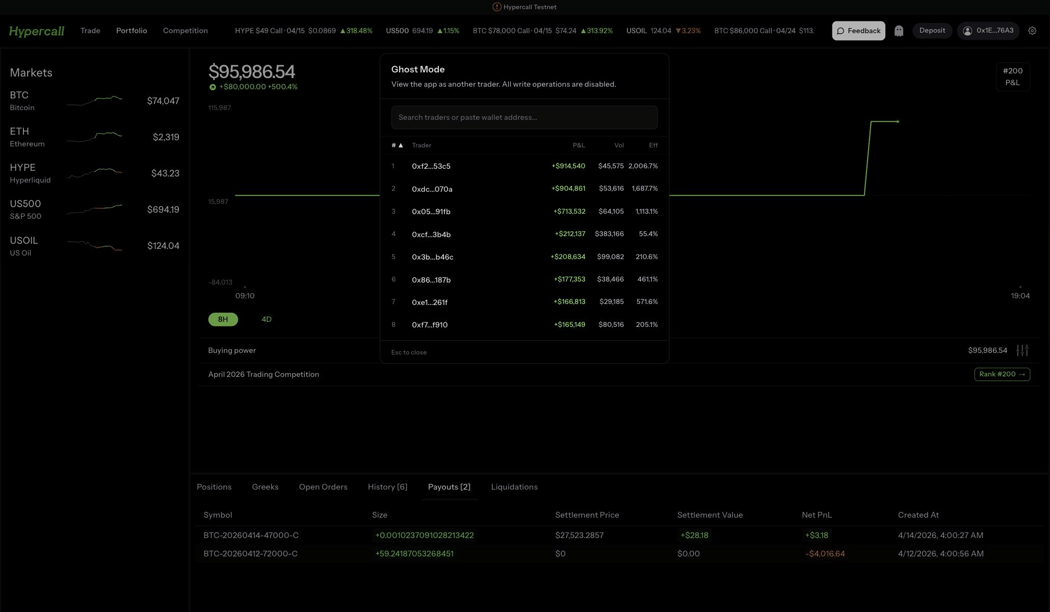
Діалог режиму привида показує топ-трейдерів, ранжованих за P&L, обсягом та ефективністю. Шукайте за адресою гаманця або натисніть на трейдера, щоб переглянути його портфель.
Увімкнення режиму привида
- Наведіть курсор на іконку профілю на панелі навігації, щоб відкрити спливне вікно рахунку
- Натисніть іконку привида у спливному вікні (або скористайтеся рядком Ghost Mode у налаштуваннях)
- Введіть адресу гаманця, який хочете переглянути
- Застосунок перемкнеться на перегляд портфеля цього гаманця в режимі лише для читання
Коли режим привида активний:
- Банер угорі показує «Ghost Mode, viewing as 0x...» з кнопкою Stop Ghost Mode
- Форма ордера показує «Orders cannot be placed in ghost mode»
- Усі дані портфеля (позиції, грецькі показники, історія, виплати, ліквідації) відображають гаманець привида
- Розміщення ордерів вимкнено
- URL оновлюється й містить
?ghost=<address>, тому посилання можна додати в закладки або поділитися ним
Вихід із режиму привида
Натисніть іконку привида ще раз, щоб вибрати інший гаманець, або натисніть Stop Ghost Mode на банері, щоб повернутися до власного рахунку.
Налаштування
Натисніть іконку шестерні у спливному вікні рахунку (наведіть курсор на іконку профілю на панелі навігації) або натисніть Ctrl+,, щоб відкрити панель налаштувань.
Панель містить налаштування рахунку, відображення та торгівлі:
| Налаштування | Що воно робить |
|---|---|
| Username, profile image | Ваше публічне ім'я та зображення в таблиці лідерів |
| Deposit / Withdraw | Поповнення рахунку або виведення коштів |
| Ghost Mode | Відкрити режим привида для іншого гаманця |
| Language | Мова інтерфейсу |
| Agent keys | Створення торгових ключів, що підписують ваші ордери |
| Notifications | Увімкнення або вимкнення push-сповіщень і вибір їхніх типів |
| Theme | Light, Dark або Midnight |
| Panel layout | Скидання розташування панелей на десктопі |
| Chart style | Line, Candles або TradingView |
| Option chain view | Стовпці Basic (за замовчуванням), Intermediate або Advanced |
| Order form style | RFQ (за замовчуванням) або Limit, див. Панель ордера |
| Margin Mode | Стандартна або портфельна маржа |
| Perp execution | Вибір маршруту виконання перпів. TEE використовується за замовчуванням і спрямовує ваші ордери через анклав. Smart contract є розширеним налаштуванням, яке надсилає ордери через контракт вашого рахунку; див. маршрут виконання |
| Primary Data | Бейдж на страйках ланцюжка, де у вас є позиція: Value (за замовчуванням, з P&L %), uPnL, rPnL або Cost |
| Secondary Data | Додаткові дані біля кожного страйку: Breakeven price (за замовчуванням) або Greeks plus, що показує до трьох показників із Delta, Gamma, Theta, Vega та IV |
Налаштування відображення зберігаються локально у вашому браузері й зберігаються між сесіями.
Сповіщення
Іконка дзвоника на панелі навігації є стрічкою вашої активності в застосунку. Сюди потрапляє кожне виконання на вашому рахунку, а оголошення для всієї платформи з'являються на другій вкладці. На відміну від браузерних push-сповіщень, стрічка зберігається, тож ви можете повернутися за кілька годин і побачити, що сталося за вашої відсутності.
Випадне меню
Натисніть на дзвоник, щоб відкрити випадне меню. Воно має дві вкладки:
- Notifications показує 20 останніх подій вашого рахунку, від найновіших. Виконання за тим самим контрактом, що відбулися з інтервалом до 60 секунд, об'єднуються в один рядок із сукупним розміром.
- Announcements показує примітки до релізів та оновлення для всієї платформи.
Маленька зелена крапка на дзвонику означає, що на одній із вкладок є непрочитаний вміст. Відкриття випадного меню прибирає крапку. Натисніть на будь-який рядок, щоб відкрити сторінку з деталями; натисніть View all унизу вкладки Notifications, щоб відкрити повний список.
Повний список
/notifications є повною стрічкою сповіщень. Вона використовує той самий формат рядків, що й випадне меню (зрозумілі назви опціонів, як-от «BTC 90K Call», згруповані виконання), і розбивається на сторінки по 50 записів.
Сторінки з деталями
Кожне сповіщення має сторінку з деталями за адресою /notifications/{id}:
| Тип сповіщення | Що показує сторінка деталей |
|---|---|
| Fill | Блок інструмента (базовий актив, страйк, колл/пут), дію, розмір, ціну, реалізований PnL, ID угоди, час, а також кнопки переходу на сторінку інструмента або деталей угоди |
| Інші типи | Відформатоване корисне навантаження, доки не з'явиться спеціальний вигляд |
Відкриття сторінки з деталями позначає це сповіщення як прочитане.
Зберігання
Стрічка зберігає сповіщення за останні 10 днів для кожного рахунку, максимум 10,000 записів. Старіші записи видаляються. Стрічка не є реєстром, тож архівні виконання залишаються доступними через звичайні REST та портфельні ендпоінти незалежно від строку зберігання тут.
Чим це відрізняється від push
Push-сповіщення (нижче) є окремим каналом, оптимізованим для принципу «повідом мене просто зараз». Стрічка в застосунку є джерелом істини щодо того, що сталося, незалежно від того, чи були ви тоді підписані на push. Можна використовувати будь-який канал, обидва або жоден.
Push-сповіщення
Hypercall підтримує браузерні push-сповіщення, тож ви отримуєте повідомлення про виконання та ліквідації, навіть коли застосунок не відкритий.
Увімкнення сповіщень
- Відкрийте Settings і ввімкніть Notifications
- Браузер запитає дозвіл на сповіщення. Натисніть Allow.
- Hypercall реєструє ваш браузер у push-сервісі та підписує підписку вашим гаманцем через EIP-712.
- Ви одразу починаєте отримувати сповіщення.
Якщо ви вже надали дозвіл на сповіщення і повторно підключаєте гаманець, застосунок реєструється повторно автоматично.
Типи сповіщень
| Тип | Коли надходить | Що містить |
|---|---|---|
| Fill | Ордер виконано (сторона мейкера або тейкера) | Дію (Bought/Sold), розмір, символ, ціну та реалізований PnL |
| Liquidation | Змінюється стан ліквідації вашого рахунку | Попередній стан, новий стан (наприклад, з Healthy на Warning) |
Наразі push надсилає виконання та зміни стану ліквідації. Результати розрахунку з'являються на вкладці Payouts; наведене нижче налаштування settlements приймається, але push-сповіщення про розрахунок поки не надсилаються.
Керування налаштуваннями
Кожен тип сповіщень можна ввімкнути або вимкнути за допомогою чипів типів у Settings > Notifications. Збережені налаштування виглядають так:
{
  "fills": true,
  "liquidations": true,
  "settlements": true
}
Усі типи ввімкнені за замовчуванням. Зміни набувають чинності негайно.
Як це працює
Сповіщення використовують стандарт Web Push API. Service worker працює у фоні й показує сповіщення, коли сервер надсилає подію. Натискання на сповіщення відкриває застосунок.
Підтримувані браузери: Chrome (FCM), Firefox (Mozilla Push), Edge (WNS) і Safari (APNs). Кожен гаманець може мати до 10 активних підписок (наприклад, кілька браузерів або пристроїв).
Ендпоінти API
Для програмної інтеграції див. розділ Push Notifications у довіднику API:
| Ендпоінт | Опис |
|---|---|
POST /push/subscribe | Реєстрація браузерної push-підписки |
POST /push/unsubscribe | Видалення підписки |
POST /push/preferences | Оновлення налаштувань типів сповіщень |
Усі ендпоінти потребують автентифікації підписом EIP-712 з повідомленням PushAction.
Поради для торгівлі на десктопі
- Використовуйте гарячі клавіші для швидкості. Ctrl+K для пошуку, ↑ ↓ для навігації, Enter для вибору.
- Слідкуйте за рядком греків у панелі введення заявок під час оцінки угоди. Спочатку увімкніть Show Greeks на графіку виплат, щоб відобразити рядок. Дельта показує спрямовану експозицію, тета показує щоденну вартість часового розпаду, а вега показує чутливість до волатильності.
- Перевіряйте діаграму виплат перед кожною угодою. Вона показує точний максимальний збиток, точку беззбитковості і потенціал прибутку.
- Використовуйте поле IV, щоб задавати лімітні ціни на основі імпліцитної волатильності, а не доларових цін. Це особливо корисно, коли ринок рухається швидко.
- Перевіряйте вкладку Payouts після експірації, щоб побачити результати розрахунку та звірити свій PnL.
- Використовуйте режим привида, щоб вивчити позиціонування інших трейдерів, перш ніж визначитися з власною стратегією.
Див. також
- Ваша перша угода (мобільний) - покроковий посібник з торгівлі на мобільному
- Депозит USDC - як поповнити рахунок Hypercall
- Маржування - як працюють маржа, ліквідація та розрахунок
- Торгівля через API - програмний доступ для автоматизованої торгівлі
- Торгове змагання - архівні правила змагання серпня 2026 року