Торгівля на мобільному
Мобільний інтерфейс Hypercall оптимізовано для швидкої торгівлі опціонами в дорозі. Щоб почати, відкрийте app.hypercall.xyz у будь-якому мобільному браузері.
Перед початком вам знадобиться:
- Мобільний браузер (iOS Safari, Android Chrome або будь-який вбудований браузер гаманця)
- Гаманець або спосіб входу: зовнішній Web3-гаманець або вхід через email за допомогою Privy (який створює для вас вбудований гаманець)
- USDC, внесені на ваш рахунок Hypercall
Головний екран
Коли ви вперше відкриваєте Hypercall на мобільному, ви бачите стартовий екран із вашим капіталом (якщо гаманець підключено) і списком доступних ринків.
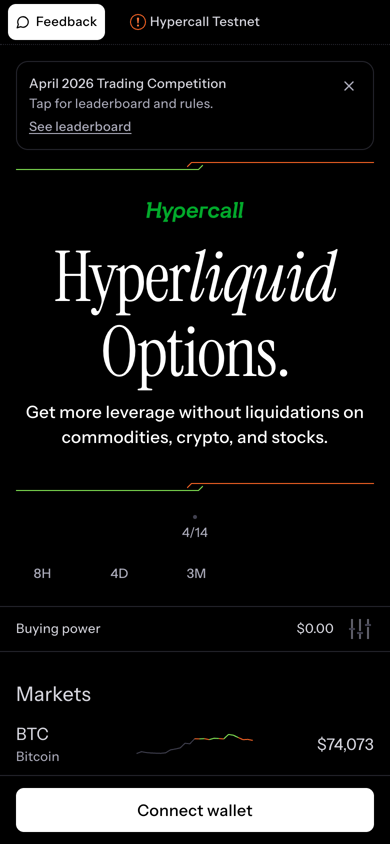
Головний екран на мобільному з купівельною спроможністю і списком ринків. Знімок екрана зроблено до появи поточного макета і списку ринків.
На головному екрані відображаються:
- Іконки в заголовку (угорі праворуч): Rewards, Leaderboard (кубок), Notifications (дзвіночок) і ваш Account. Див. Сповіщення.
- Графік капіталу з діапазонами 8H, 4D і 3M
- Купівельна спроможність, тобто доступна маржа
- Список ринків з усіма доступними базовими активами і поточними цінами: BTC, ETH, SP500, SPCX, NVDA, META, MSFT, AAPL, MU, SNDK, BABA і BOT. Для фільтрації скористайтеся пошуком у заголовку списку.
- Нижня панель: кнопка входу або налаштування, поки ваш рахунок не готовий, а потім рядок стану з посиланнями Feedback і Help
Підключення гаманця
Натисніть кнопку входу внизу головного екрана. Ви можете:
- Увійти через email за допомогою Privy. Privy створює для вас вбудований гаманець, тож окремий застосунок гаманця не потрібен.
- Підключити зовнішній гаманець, наприклад MetaMask або інший вбудований чи сумісний з WalletConnect гаманець.
Далі нижня кнопка проведе вас через решту налаштування, крок за кроком:
- Switch to Hyperliquid, якщо ваш гаманець підключено до іншої мережі
- Generate API Key (або Complete Account Setup). Ваш гаманець підписує один раз, щоб створити торговий ключ у браузері, яким підписуються ваші ордери.
- Deposit USDC
Внесення USDC
Натисніть Deposit USDC внизу екрана під час налаштування або Deposit на сторінці Account.
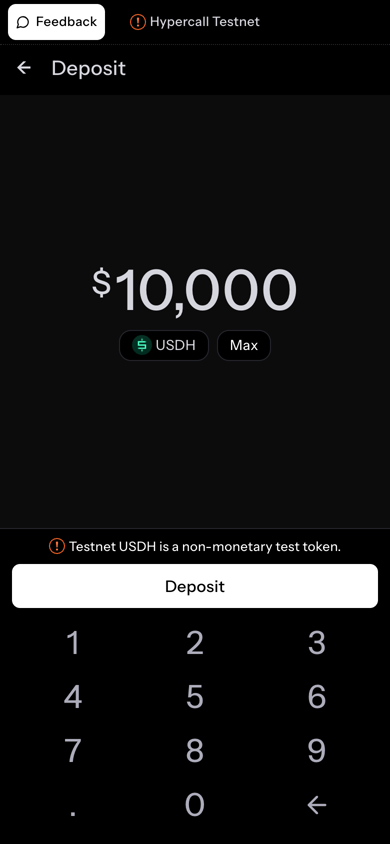
Екран депозиту. Знімок екрана зроблено до появи поточних вкладок Transfer і Convert.
Екран депозиту має до трьох вкладок:
- Transfer надсилає USDC з гаманця, який ви контролюєте. Оберіть джерело: USDC на Hyperliquid (Deposit from Hyperliquid), USDC на HyperEVM (Deposit from HyperEVM, для чого потрібно трохи HYPE на мережеві комісії) або USDC в іншій підтримуваній мережі, які переводяться через міст Relay (Bridge USDC). Екран показує маршрут, мережеву комісію і прогрес, доки ваш баланс Hypercall не буде зараховано.
- Convert надає вам адресу для депозиту. Оберіть мережу і токен, з яких ви надсилатимете кошти, натисніть Get deposit address і надішліть на цю адресу. Кошти конвертуються в USDC і зараховуються автоматично. Надсилайте щонайменше $1 вартості; менші суми не зараховуються, доки ви не поповните їх. Стягуються мережева комісія і невелика комісія за конвертацію. Надсилайте лише вказаний токен і мережу, інакше кошти можуть бути втрачені. На рахунку з портфельною маржею Convert натомість показує HyperCore-адресу вашого портфельного рахунку: надсилайте на неї USDC на HyperCore, ніколи не токени HyperEVM чи активи з іншої мережі.
- Purchase, де доступно, купує USDC карткою або банківським переказом через стороннього провайдера. Можуть застосовуватися перевірки особи, регіональні обмеження і комісії.
У деяких юрисдикціях депозити недоступні.
Депозити використовують реальні кошти. Перевірте маршрут, комісію і рахунок призначення перед надсиланням.
Виведення USDC
Натисніть Withdraw на сторінці Account.
- Крок 1: виведіть USDC на HyperCore. Кошти надходять на ваш рахунок Hyperliquid (HyperCore). Рахунок призначення має бути вже активним рахунком HyperCore; якщо ні, екран запропонує активувати його одноразовим депозитом 2 USDC з HyperEVM, плюс HYPE на мережеві комісії.
- Крок 2 (необов'язково): переказ в іншу мережу. Перемістіть USDC далі на Arbitrum (займає близько 5 хвилин, можна вказати власну адресу) або на HyperEVM (надходить на вашу підключену адресу).
Перегляд ринків
На головному екрані натисніть будь-який базовий актив, щоб відкрити сторінку його ринку.
Прокрутіть головний екран, щоб побачити всі ринки, потім натисніть базовий актив, щоб відкрити його графік і ринкові дані.
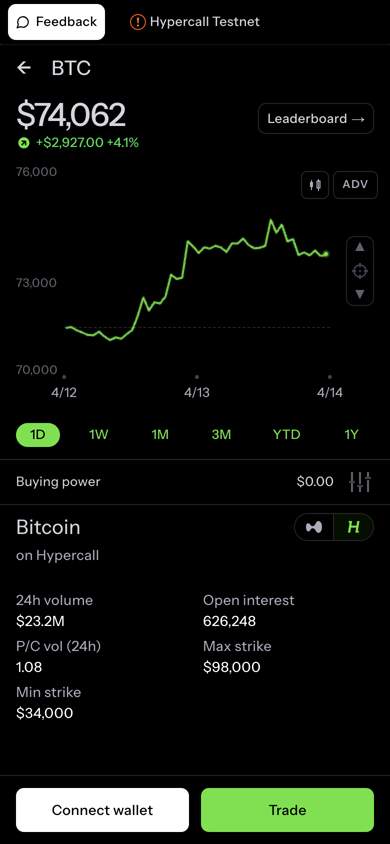
На сторінці ринку відображаються:
- Ціна і зміна за 24 год угорі
- Графік ціни з перемикачами діапазону (1D, 1W, 1M, 3M, YTD, 1Y). Іконка свічок відкриває розширений графік TradingView.
- Купівельна спроможність під графіком
- Ринкові дані для базового активу з перемикачем між:
- On Hypercall: обсяг за 24 год, відкритий інтерес, співвідношення обсягів пут/колл, максимальний/мінімальний страйк
- On Hyperliquid: обсяг за 24 год, відкритий інтерес і ставка фінансування перпа на Hyperliquid
- Кнопки Connect wallet і Trade внизу. На рахунку з портфельною маржею це кнопки Perps і Options.
Натисніть іконку кубка в заголовку, щоб переглянути таблицю лідерів.
Опціонний ланцюжок
На сторінці ринку натисніть Trade (або Options), щоб відкрити перегляд опціонів. Він відкривається на вкладці Expiries, яка показує страйки за всіма експіраціями. Вкладка Strategies пропонує готові угоди, а кожна вкладка експірації показує ланцюжок для однієї експірації.
На головному екрані ви також можете провести пальцем по рядку ринку: праворуч, щоб відкрити ланцюжок коллів, ліворуч, щоб відкрити ланцюжок путів.
Відкрийте ланцюжок і прокрутіть страйки. Відео записано до появи вкладок Expiries і Strategies.
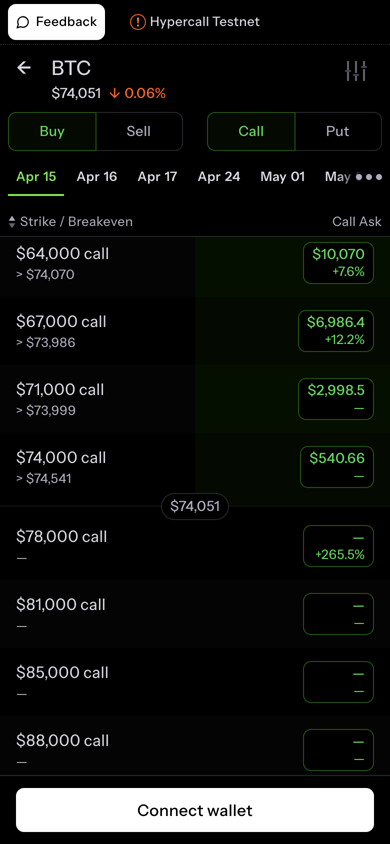
Колли
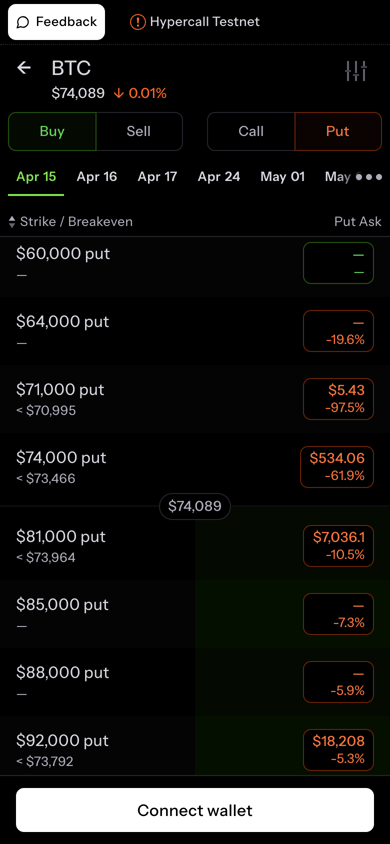
Пути
Ланцюжок для однієї експірації показує:
- Перемикач Buy / Sell угорі
- Перемикач Call / Put
- Вкладки експірацій для кожної доступної експірації
- Стовпець Strike / Breakeven з кожним страйком і ціною базового активу, потрібною для досягнення точки беззбитковості
- Стовпець Quote: аск при купівлі, бід при продажу. Режими ланцюжка Intermediate і Advanced (задаються в налаштуваннях Account) показують і бід, і аск, а також більше стовпців.
Натисніть страйк, щоб відкрити екран введення ордера.
Розміщення ордера
Після вибору страйку натисніть Open order. За замовчуванням панель ордера відкривається в режимі RFQ:
- Перевірте деталі контракту (базовий актив, страйк, експірація, колл/пут)
- Оберіть суму в доларах: готові варіанти на основі вашого доступного балансу або Other для власного розміру
- Натисніть Get quote. Маркетмейкери надають котирування для вашого розміру.
- Натисніть Review quotes, оберіть одне і проведіть повзунок Accept до закінчення терміну дії котирування
Щоб натомість торгувати за власною ціною, натисніть Use limit price, задайте ціну і розмір і проведіть повзунок Place bid (або Place ask при продажу). Ви можете зробити Limit режимом за замовчуванням у пункті Order form style налаштувань Account.
Ваш торговий ключ у браузері підписує EIP-712 ордер, тож ваш гаманець не з'являється для кожного ордера. Гаманець підписує лише один раз, під час створення торгового ключа.
Ордер з'явиться у ваших позиціях, якщо його виконано, або у відкритих ордерах, якщо лімітний ордер залишається в книзі заявок.
Перпи
На рахунку з портфельною маржею кожен ринок має перегляд Perps для відповідного безстрокового контракту Hyperliquid, маржинованого разом з вашими опціонами. Ордери на перпи виконуються в один клік, без кроку підтвердження. Див. Перпи на Hypercall.
Керування позиціями
Після розміщення угод ваші позиції видно на головному екрані. Натисніть позицію, щоб переглянути деталі, зокрема:
- Ціну входу і поточну марк-ціну
- Нереалізований P&L у відсотках
- Грецькі позиції
- Кнопку закриття для виходу з позиції
Закриття позиції
- Натисніть позицію, яку хочете закрити
- Натисніть Sell або Close
- Задайте розмір (або закрийте все)
- У режимі RFQ (стиль форми за замовчуванням) натисніть Get quote, виберіть котирування і посуньте Accept, поки воно не сплило. У режимі Limit задайте ціну й посуньте повзунок, щоб розмістити ордер. Він закриє позицію після виконання.
Перпи закриваються інакше. У поданні Perps відповідного ринку натисніть відкриту позицію. Відкриється форма ордера на перп, уже налаштована на закриття. Перевірте розмір і надішліть. Ордери на перпи не мають кроку котирування чи підтвердження.
Таблиця лідерів змагання
Таблиця лідерів на мобільному.
Відкрийте таблицю лідерів через іконку кубка в заголовку. Таблиця лідерів показує:
- Призовий фонд, лише під час змагання
- Вибір Competition: за весь час або конкретне змагання
- Перемикач метрики рейтингу (Score, P&L, Volume, Efficiency)
- Список трейдерів з іменем або адресою гаманця, Score, P&L, обсягом і ефективністю.
- Ваш власний рейтинг виділено, а кнопка Jump to me прокручує до нього
Правила змагання серпня 2026 року заархівовано тут.
Рахунок і налаштування
Натисніть адресу свого гаманця або іконку рахунку, щоб переглянути налаштування рахунку.
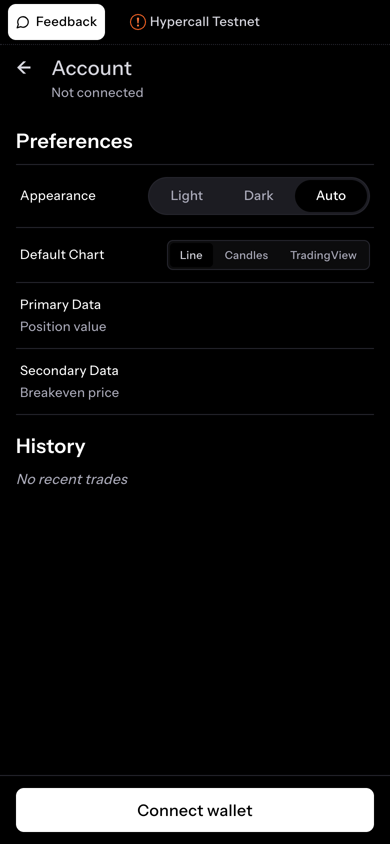
Сторінка рахунку. Знімок екрана зроблено до появи поточного списку налаштувань.
| Налаштування | Варіанти |
|---|---|
| Deposit / Withdraw | Поповнення рахунку або виведення коштів. Див. Внесення USDC. |
| Ghost Mode | Перегляд портфеля іншого гаманця в режимі лише для читання |
| Language | Мова інтерфейсу |
| Agent keys | Створення торгового ключа, яким підписуються ваші ордери |
| Notifications | Увімкнення або вимкнення push-сповіщень і вибір їхніх типів |
| Theme | Light, Dark, Midnight, Auto |
| Chart style | Line, Candles, TradingView |
| Option chain view | Basic (за замовчуванням), Intermediate, Advanced |
| Order form style | RFQ (за замовчуванням) або Limit |
| Margin Mode | Стандартна або портфельна маржа |
| Smart contract perp execution | Розширене налаштування, за замовчуванням вимкнено. Див. маршрут виконання |
| Primary Data | Value (за замовчуванням), uPnL, rPnL, Cost |
| Secondary Data | Ціна беззбитковості (за замовчуванням), Greeks plus (до трьох грецьких) |
| History | Ваші угоди і перекази |
Кнопка відключення розташована вгорі сторінки, поруч із вашим гаманцем.
Сповіщення
Іконка дзвіночка вгорі праворуч на головному екрані відкриває стрічку сповіщень у застосунку. Кожне виконання на вашому рахунку потрапляє сюди, поряд з оголошеннями для всієї платформи. Стрічка зберігається, тож події, що відбулися, поки застосунок був закритий, будуть на місці, коли ви його відкриєте.
Випадаюче меню
Натискання на дзвіночок відкриває випадаюче меню з двома вкладками:
- Notifications показує ваші нещодавні події по рахунку, найновіші першими. Кілька виконань по одному контракту протягом 60 секунд об'єднуються в один рядок, що показує загальний розмір.
- Announcements показує примітки до релізів і оновлення для всієї платформи.
Маленька зелена крапка на дзвіночку означає, що є непрочитаний вміст. Відкриття меню прибирає крапку. Натисніть будь-який рядок, щоб відкрити його сторінку деталей, або натисніть View all, щоб відкрити повний список.
Повний список
/notifications це повна стрічка з пагінацією по 50 записів на сторінку. Вона використовує той самий формат рядків, що й випадаюче меню, з зручними назвами опціонів на кшталт "BTC 90K Call" і згрупованими виконаннями.
Сторінки деталей
Кожне сповіщення має сторінку деталей за адресою /notifications/{id}. Сповіщення про виконання показують картку підтвердження угоди з інструментом, дією, розміром, ціною, реалізованим PnL, ID угоди і кнопкою переходу на сторінку інструмента або до запису відповідної угоди. Для невідомих типів сповіщень показується відформатований вміст, доки не з'явиться окремий перегляд для них. Відкриття сторінки деталей позначає відповідне сповіщення як прочитане на сервері.
Зберігання
Стрічка зберігає сповіщення за останні 10 днів для кожного рахунку, але не більше 10 000 записів. Старіші записи видаляються. Історія виконань і розрахунків залишається доступною через ендпоінти портфеля незалежно від терміну зберігання в стрічці.
Push-сповіщення
Отримуйте сповіщення про виконання і ліквідації, навіть коли застосунок закрито. Hypercall використовує стандартні push-сповіщення браузера.
Увімкнення сповіщень
- Відкрийте сторінку Account і увімкніть Notifications, потім натисніть Allow, коли браузер запитає дозвіл
- Застосунок підписує вашу підписку вашим гаманцем через EIP-712
- Сповіщення починають надходити одразу
Якщо згодом ви повторно підключите гаманець, застосунок автоматично повторно зареєструє вашу підписку.
Про що ви отримуєте сповіщення
| Тип | Коли | Приклад |
|---|---|---|
| Виконання | Ваш ордер виконано | "Order Filled: Bought 0.5 BTC-20261030-74000-C @ 42.15)" |
| Ліквідація | Змінюється стан рахунку | "Account status: Healthy -> Warning" |
Push-сповіщень про розрахунок поки немає. Усі типи сповіщень увімкнено за замовчуванням, і ви можете вмикати або вимикати сповіщення про виконання, ліквідації і розрахунки в пункті Notifications налаштувань Account.
Натискання на сповіщення відкриває застосунок напряму. Сповіщення працюють в iOS Safari, Android Chrome і всіх основних мобільних браузерах, що підтримують Web Push API.
Мобільна версія і десктоп
| Функція | Мобільна версія | Десктоп |
|---|---|---|
| Ринки | Список із прокруткою на головному екрані | Постійна бічна панель |
| Опціонний ланцюжок | Повноекранний перегляд ланцюжка | Вбудована панель з графіком |
| Введення ордера | Окремий екран після вибору страйку | Бічна панель з діаграмою виплат |
| Портфель | Список позицій на головному екрані | Таблиця з вкладками (Positions, Greeks, Open Orders, History, Payouts, Transfers, Liquidations) |
| Пошук | Поле пошуку в списку ринків | Палітра команд Cmd+K |
| Гарячі клавіші | Немає | Повний набір гарячих клавіш |
| Ghost mode | З налаштувань Account | Зі спливаючого меню рахунку, Settings або таблиці лідерів |
| Жести свайпу | Свайп по рядку ринку відкриває ланцюжок коллів або путів | Немає |
Повний досвід на десктопі описано в розділі Торгівля на десктопі.
Поради для торгівлі на мобільному
- Використовуйте жести свайпу на головному екрані, щоб найшвидше перейти до ланцюжка
- Використовуйте Feedback на нижній панелі (або Help > Feedback), щоб повідомляти про помилки напряму команді розробників
- Додайте app.hypercall.xyz на головний екран для швидкого доступу
Див. також
- Торгівля на десктопі - Повний посібник для десктопу з гарячими клавішами, пошуком і ghost mode
- Торгове змагання - Заархівовані правила змагання серпня 2026 року
- Маржинування - Як працюють маржа і ліквідація
- Торгівля через API - Програмний доступ